最新の情報に更新してください

「更新されていないんですけど・・・」
「右ボタンをクリックして、最新の情報に更新してください」

「・・・」

「あのーーー、更新されてません」
「インターネットオプションで全般タブの設定ボタンをクリックしてWebサイトを表示するたびに確認するを選んでください」

「・・・」

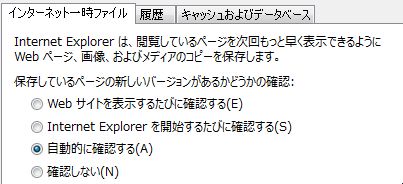
インターネットオプションで設定できる「保存しているページが新しいバージョンかどうかの確認」の4つの選択肢があります。
20141203ie.jpg

デフォルトが「自動的に確認する」なんですよね。「自動的に」というのがあまりにもあいまいで笑ってしまいます。更新日時によって確認するのか、アクセス日によって確認するのか。ブラウザ利用者の99%の人がデフォルトのままでしょう。秒単位で変化するこの時代に(このいい方古めかしいですね)、数時間、数日、数か月後にページ情報を確認するって・・・

さすがに「確認しない」は論外でしょう。

結局最初の2つのいずれかに設定を変更する必要があると思うんですけど、「IEを開始するたびに確認する」の意味が不明。キャッシュとして残っているページ全てを確認するんでしょうか?だとしたらこれは相当に無意味。時間の無駄。

残された選択肢は「Webサイトを表示するたびに確認する」だけです。

これが デフォルト であれば何の問題もないんです。「自動的に」の意味が分からず、開始して何を確認するのか分からない以上、「確認する」か「確認しないか」の2択で十分だと思うのですが。

そのうちこの辺の説明が億劫になって、こちら(作る)側で常時更新するように設定すればいいじゃないかという単純なことに気が付きました。遅すぎ(^_^;)

HEADに下の3行を追加するだけです。

<meta http-equiv=”Pragma” content=”no-cache” />
<meta http-equiv=”cache-control” content=”no-cache” />
<meta http-equiv=”expires” content=”0″ />

3行目の「0」はキャッシュの有効期限、「0」はキャッシュしないということです。

頻繁に更新したりするようなページは上の3行を埋め込んでおくと便利。ほんとは、前述の設定で「Webサイトを表示するたびに確認する」にしてもらえればいいんです。

jQuery メニュー作成

jQuery UI の accordion の機能を使ってWEBサイトのメニューを更新。

jQuery の設置は本を見ながら、なんとなくできたけど、いざ導入しようと思うと色々と加工しなければならず・・・

最初は普通にアコーディオンメニューを。次にメニュータイトルにマウスオーバーするとメニューが開くタイプを。すべてのページを完成させてみると、いつも一番上のメニューが開いた状態になってしまう。お知らせを表示するので問題ないだけど、ページを移動するときにそのページのメニューが開いていないとなんか変。というわけでコードを追加。

どうやったらいいかわからない。

showとかhideで処理させようとすると、動作がおかしい。

そこで各メニューのタイトル部分にIDをふって、そのタイトルをクリックさせることでそのIDのメニューを開くようにしてみる(ちなみにマウスオーバーではうまくいきません)。するとクリック時の動作を再現させるのでなんか開いたと同時にメニューが開く感じで少しタイミングがおかしいけど、これはこれでいいような。

もう少し調べてみます。

先日久々書店に行ったら、よさげな本が2014年10月3日発行なのでつい最近出版されたもの。まだちら見しかしてないけど買ってきました。すごくわかりやすそう。

おすすめの素材サイト

日頃ちょっとしたアイコンや背景の画像が必要になった時、なかなか自分で作るのは骨が折れます。そこで便利なのは、無料でダウンロードできるサイトの存在。特に下の2つのサイトはとても便利で頻繁に使わせてもらっています。

iconfinder は自分のほしいアイコンの種類で検索すれば、無料・有料問わずに探し出すことができます。英語で検索ワードをいれて、たとえば次に進むアイコンを探したければ「next」と入力。すると「右向きの矢印」のいろんなパターンが出てきます。無料のものがほしければ、PRICEのところでFREEを選択すればOKです。

https://www.iconfinder.com/

Subtle Patterns は背景画像がそろっています。無料でダウンロードできますが、メール登録すれば新着を知らせてくれるようです。

http://subtlepatterns.com/

国内サイトでもいいところがあると思うんだけど、なかなか出会えていません。

特に、iconfinder に巡り合えたことでアイコンを作る作業が一気に楽になりましたね。使えるものはそのまま使っちゃうし。思ったものがなくても大きなヒントにはなりますから。

jQuery を使ってみる

jQuery は意外なほど手軽にホームページを活性化できるようです。

下の本にはいろんなサンプルが載っていて、見やすいし、わかりやすいです。プラグインを読み込ませて、CSSである程度のレイアウトを指定してあげるだけで、結構面白いものが出来上がります。